> For the complete documentation index, see [llms.txt](https://onenesss-organization.gitbook.io/jj-xiaoce/llms.txt). Markdown versions of documentation pages are available by appending `.md` to page URLs; this page is available as [Markdown](https://onenesss-organization.gitbook.io/jj-xiaoce/next.js-kai-fa-zhi-nan/02.-chu-shi-pian-next.js-cli.md).
# 02. 初始篇 ❘ Next.js CLI
### 前言
欢迎学习 Next.js!在学习具体的知识点之前,我们先来创建一个 Next.js 项目。创建了可运行的项目,才能在学习的时候边调试边理解,从而达到事半功倍的效果。
幸运的是,Next.js 提供了开箱即用的 `create-next-app`脚手架,内置支持 TypeScript、ESLint 等功能,零配置即可实现自动编译和打包。
本篇我们会讲解创建项目的两种方式:自动创建项目和手动创建项目,以及开发项目时常用的脚本命令。同时我们会对脚本背后的 `next` 命令进行详解,帮助大家了解每个命令实现的功能和可选参数。
### 1. 自动创建项目
#### 1.1. 环境要求
此本小册基于的是目前最新版本的 v14 版本,需要 [Node.js 18.17](https://nodejs.org/en) 及以后版本,支持 macOS、Windows、Linux 系统。
#### 1.2. 创建项目
最快捷的创建 Next.js 项目的方式是使用 `create-next-app`脚手架,你只需要运行:
```bash
npx create-next-app@latest
```
接下来会有一系列的操作提示,比如设置项目名称、是否使用 TypeScript、是否开启 ESLint、是否使用 Tailwind CSS 等,根据自己的实际情况进行选择即可。如果刚开始你不知道如何选择,遵循默认选择即可,这些选择的作用我们会随着小册的学习逐渐了解。
注:为了减少学习成本,此本小册的示例代码就不使用 TypeScript 了。(想学习 TypeScript 的同学可以看我翻译的最新的[ TypeScript 官方文档](https://juejin.cn/column/7029490086710345742))
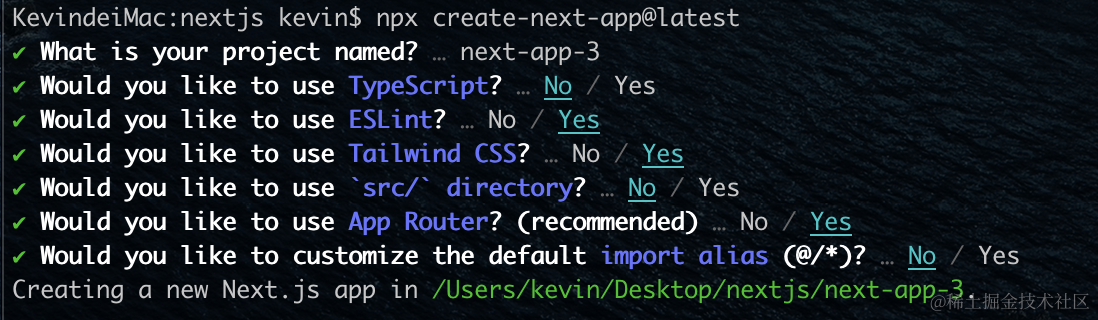
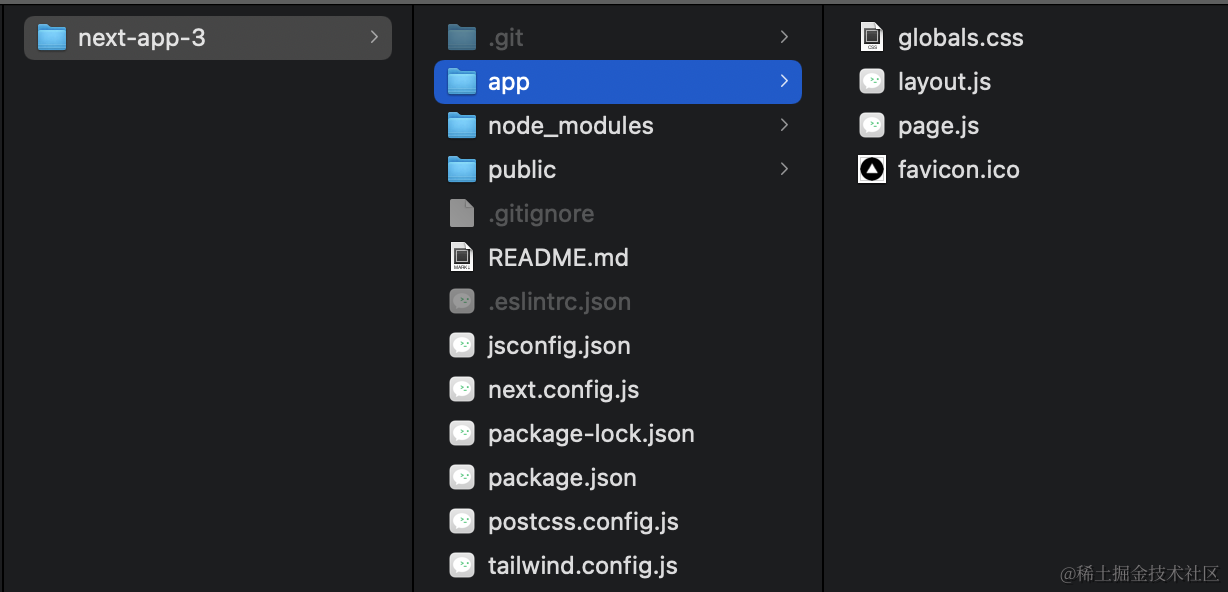
完成选择之后,`create-next-app` 会自动创建项目文件并安装依赖,创建安装完的项目目录和文件如下:
如果你不使用 `npx`,也支持使用 `yarn`、`pnpm`、`bunx`:
```javascript
yarn create next-app
```
```javascript
pnpm create next-app
```
```javascript
bunx create-next-app
```
#### 1.3. 运行项目
查看项目根目录 `package.json` 文件的代码:
```javascript
"scripts": {
"dev": "next dev",
"build": "next build",
"start": "next start",
"lint": "next lint"
},
```
我们可以看到脚本命令有 `dev`、`build`、`start`、`lint`,分别对应开发、构建、运行、代码检查。
开发的时候使用 `npm run dev`。部署的时候先使用 `npm run build` 构建生产代码,再执行 `npm run start` 运行生产项目。运行 `npm run lint` 则会执行 ESLint 语法检查。
现在我们执行 `npm run dev` 运行项目吧!
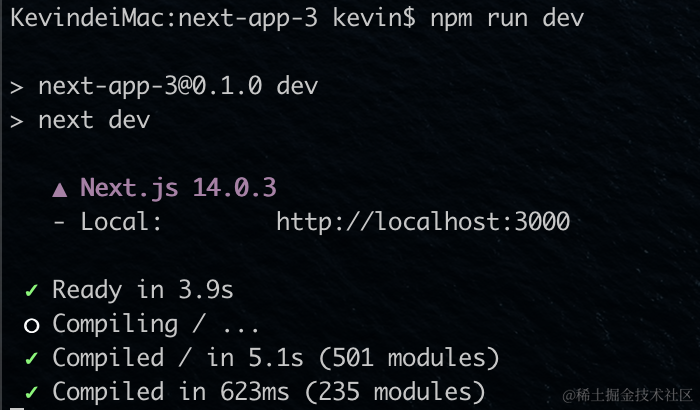
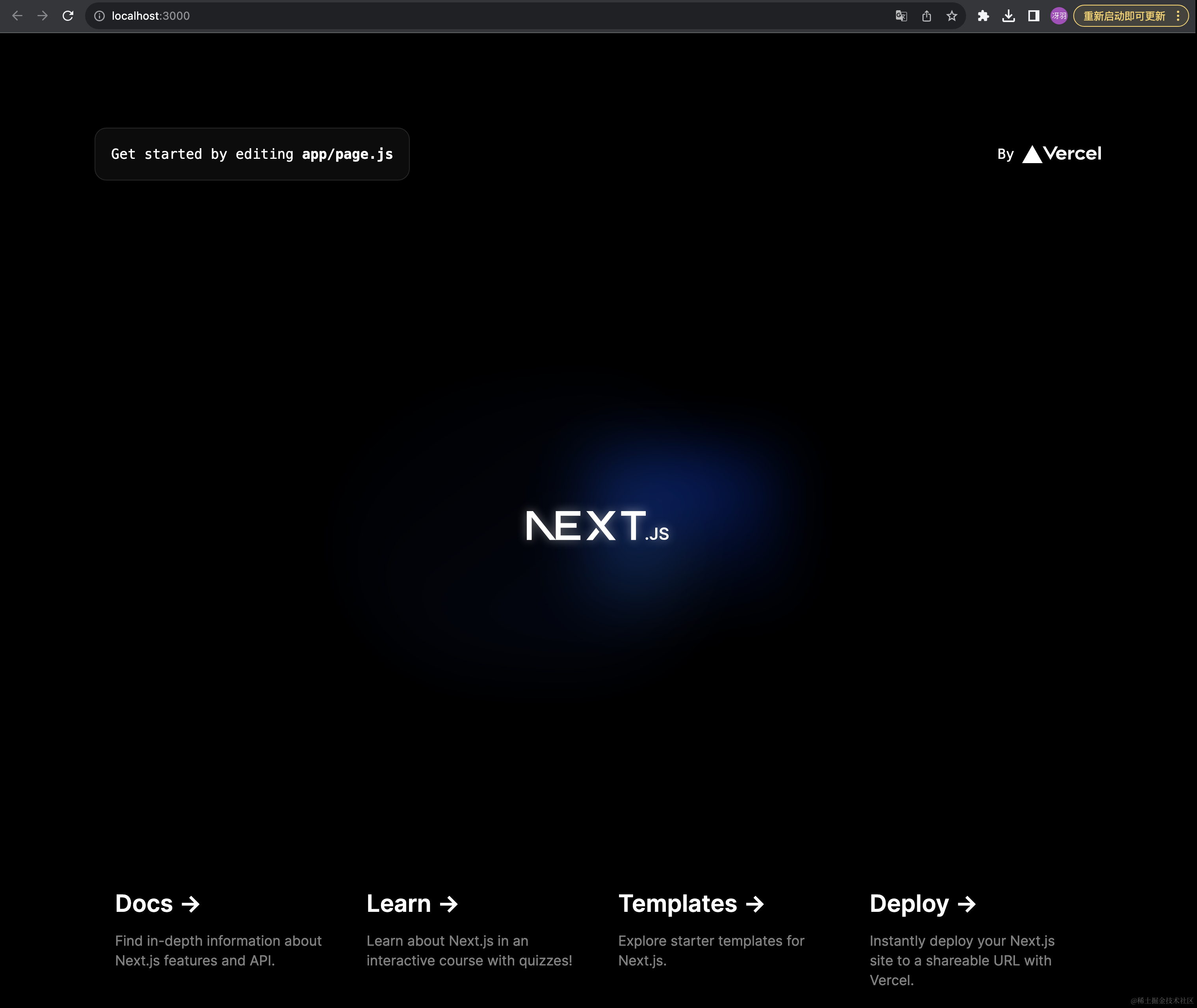
命令行会提示运行在 `3000` 端口,我们在浏览器打开页面 ,看到如下内容即表示项目成功运行:
**注:学习的时候为了避免浏览器插件带来的影响,建议在无痕模式下测试。**
#### 1.4. 示例代码
Next.js 提供了丰富的示例代码,比如 `with-redux`、`api-routes-cors`、`with-electron`、`with-jest`、`with-markdown`、`with-material-ui`、`with-mobx`,从这些名字中也可以看出,这些示例代码演示了 Next.js 的各种使用场景,比如 `with-redux`就演示了 Next.js 如何与 redux 搭配使用。
你可以访问 查看有哪些示例代码。如果你想直接使用某个示例代码,就比如 `with-redux`,无须手动 clone 代码,在创建项目的时候使用 `--example` 参数即可直接创建:
```bash
npx create-next-app --example with-redux your-app-name
```
注:使用示例代码的时候,并不会像执行 `npx create-next-app`时提示是否使用 TypeScript、ESLint 等,而是会直接进入项目创建和依赖安装阶段。
### 2. 手动创建项目
大部分时候我们并不需要手动创建 Next.js 项目,但了解这个过程有助于我们认识到一个最基础的 Next.js 项目依赖哪些东西。
#### 2.1. 创建文件夹并安装依赖
现在,创建一个文件夹,假设名为 `next-app-manual`,`cd` 进入该目录,安装依赖:
```bash
npm install next@latest react@latest react-dom@latest
```
npm 会自动创建 `package.json` 并安装依赖项。
#### 2.2. 添加 scripts
打开 `package.json`,添加以下内容:
```javascript
{
"scripts": {
"dev": "next dev",
"build": "next build",
"start": "next start",
"lint": "next lint"
}
}
```
#### 2.3. 创建目录
在 `next-app-manual`下新建 `app` 文件夹,`app` 下新建 `layout.js` 和 `page.js`文件,代码如下:
```javascript
// app/layout.js
export default function RootLayout({ children }) {
return (
{children}
)
}
```
```javascript
// app/page.js
export default function Page() {
return Hello, Next.js!
}
```
#### 2.4. 运行项目
现在运行 `npm run dev`,正常渲染则表示运行成功:

### 3. Next.js CLI
通过 `package.json` 中的代码我们知道:当我们运行 `npm run dev` 的时候,其实执行的是 `next dev`。`next` 命令就是来自于 Next.js CLI。Next.js CLI 可以帮助你启动、构建和导出项目。
完整的 CLI 命令,你可以执行 `npx next -h` 查看(`-h` 是 `--help` 的简写)。
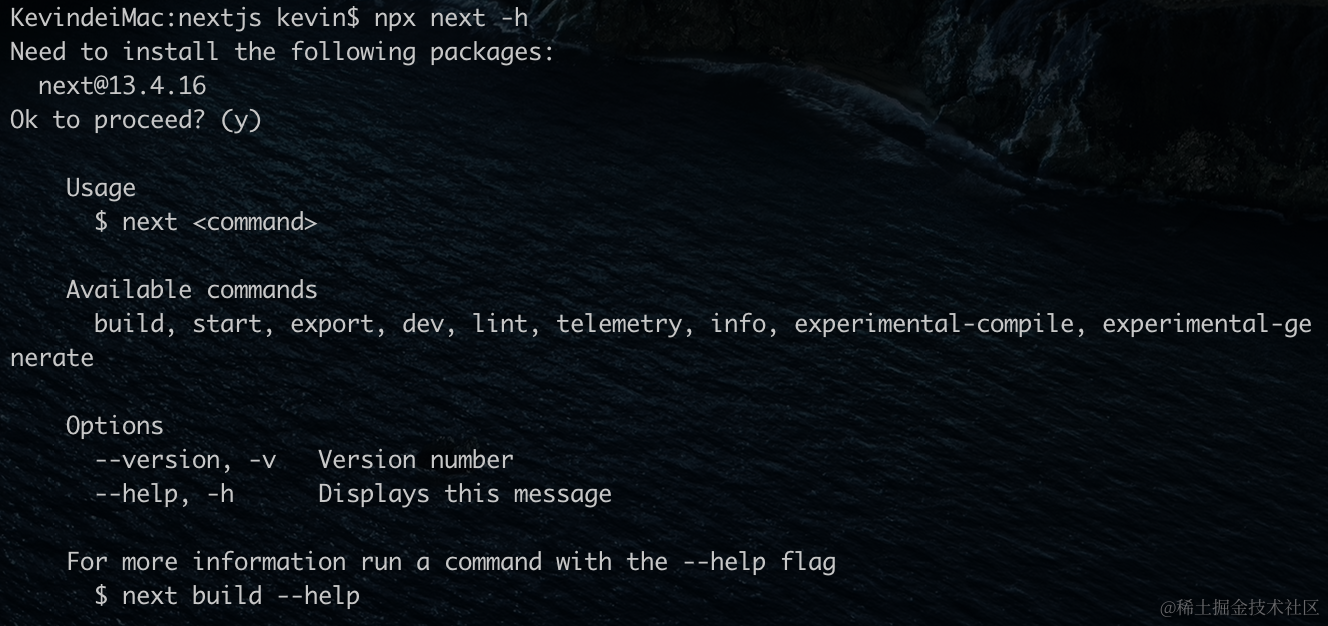
从上图可以看到,`next` 可以执行的命令有多个,我们介绍下最常用的一些。
注:因为我们是使用 `npx`创建的项目,这种方式下避免了全局安装 `create-next-app`,所以我们本地全局并无 `next` 命令。如果你要执行 `next` 命令,可以在 `next`前加一个 `npx`,就比如这次用到的 `npx next -h`
#### 3.1. next build
执行 `next build` 将会创建项目的生产优化版本:
```bash
npx next build
```
构建输出如下:
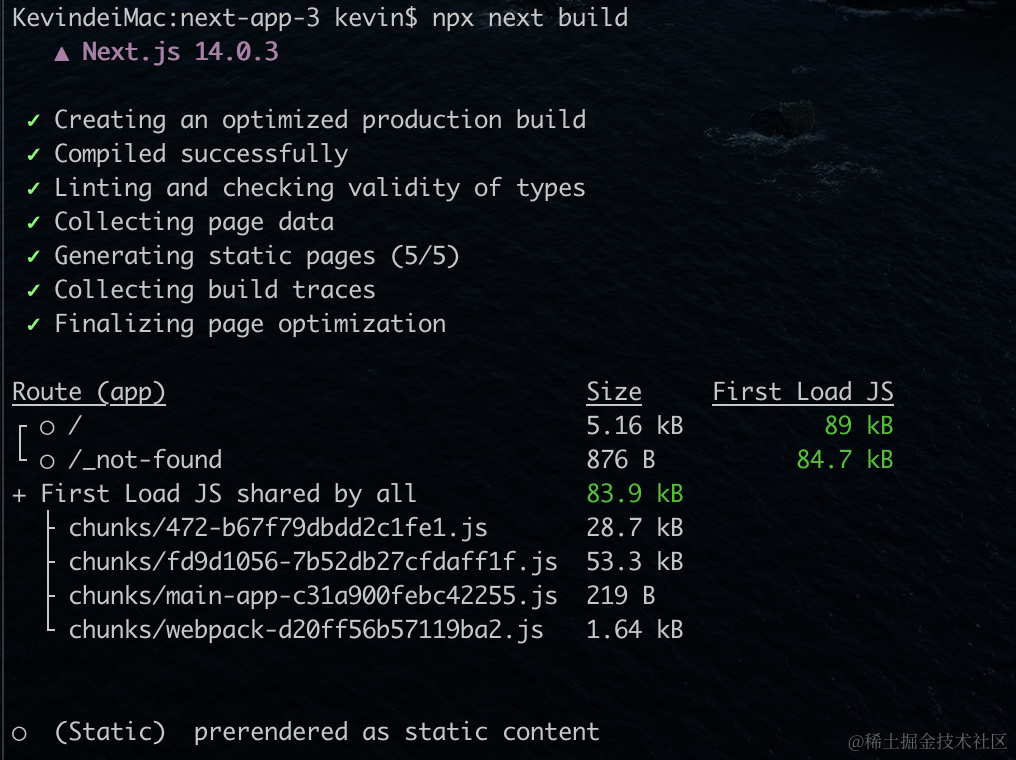
从上图可以看出,构建时会输出每条路由的信息,比如 Size 和 First Load JS。注意这些值指的都是 gzip 压缩后的大小。其中 First Load JS 会用绿色、黄色、红色表示,绿色表示高性能,黄色或红色表示需要优化。
这里要解释一下 Size 和 First Load JS 的含义。正常我们开发的 Next.js 项目,其页面表现类似于单页应用,即路由跳转(我们称之为“导航”)的时候,页面不会刷新,而会加载目标路由所需的资源然后展示,所以:
```md
加载目标路由一共所需的 JS 大小 = 每个路由都需要依赖的 JS 大小 + 目标路由单独依赖的 JS 大小
```
其中:
* 加载目标路由一共所需的 JS 大小就是 `First Load JS`
* 目标路由单独依赖的 JS 大小就是 `Size`
* 每个路由都需要依赖的 JS 大小就是图中单独列出来的 `First load JS shared by all`
也就是说:
```md
First Load JS = Size + First load JS shared by all
```
以上图中的 `/` 路由地址为例,89 kB(First Load JS)= 5.16 kB(Size) + 83.9 kB(First load JS shared by all)
使用官方文档中的介绍就是:
* `Size`:导航到该路由时下载的资源大小,每个路由的大小只包括它自己的依赖项
* `First Load JS`:加载该页面时下载的资源大小
* `First load JS shared by all`:所有路由共享的 JS 大小会被单独列出来
现在我们访问生产版本的 :
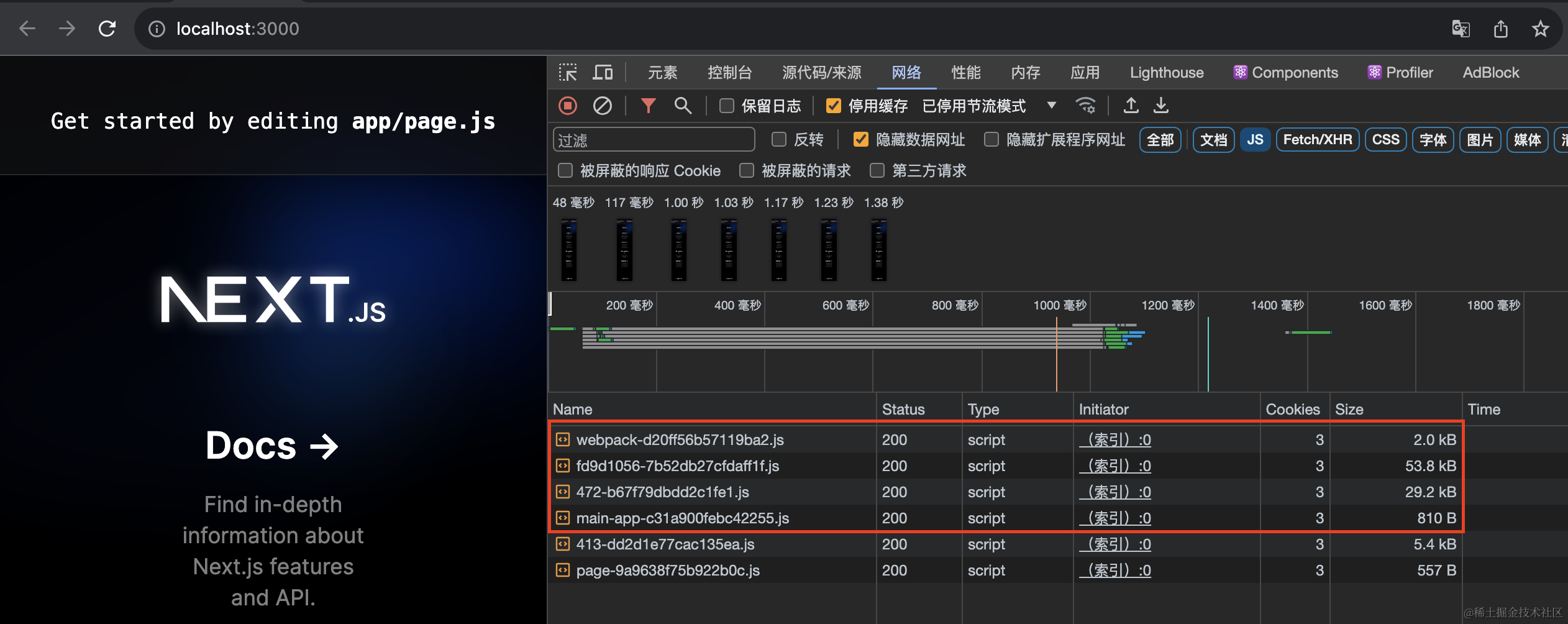
上图中红色框住的 JS 是每个页面都要加载的 JS,根据命令行中的输出,总共大小为 `83.9` kB,`413-dd2d1e77cac135ea.js` 和 `page-9a9638f75b922b0c.js` 是这个页面单独的 JS,总共大小为 `5.16` kB,所有JS 资源大小为 `89 kB`。(注:跟图中的数字没有完全一致是因为没有开启 gzip 压缩)
**next build --profile**
该命令参数用于开启 React 的生产性能分析(需要 Next.js v9.5 以上)。
```bash
npx next build --profile
```
然后你就可以像在开发环境中使用 React 的 `profiler` 功能。
> 注:这里我们执行的命令是 `npx next build --profile`,而不是 `npm run build --profile`。实际上有三种方式可以开启:
>
> 1. 运行 `npx next build --profile`
> 2. 先修改 `package.json` 中的 `build` 脚本命令为:
>
> ```json
> {
> "scripts": {
> "build": "next build --profile"
> }
> }
> ```
>
> 然后再运行 `npm run build`
>
> 3. 运行 `npm run build -- --profile`,将 `--profile` 添加到 `--` 分隔符后,会将 `--profile` 作为参数传递给实际执行的命令,最终的命令还是 `next build --profile`
>
> 下节的 `--debug` 参数使用也是同理
如果你想测验这个功能,首先你的[浏览器要装有 React 插件](https://chrome.google.com/webstore/detail/react-developer-tools/fmkadmapgofadopljbjfkapdkoienihi),然后你要对 React 的 [Profiler API](https://legacy.reactjs.org/docs/profiler.html) 有一定了解(其实就是测量组件渲染性能)。比如现在我们把 `page.js` 的代码改为:
```jsx
// app/page.js
import React from 'react'
export default function Page() {
return (
hello app server
)
}
```
执行 `npm run dev`,你在控制台里可以看到:
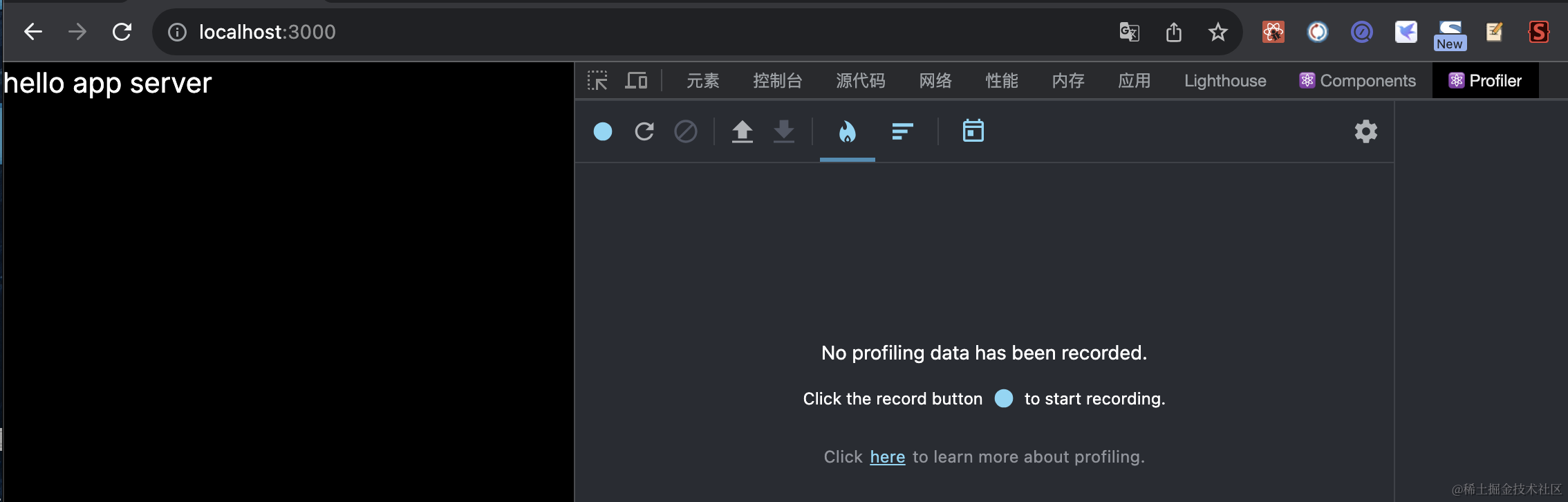
通常执行 `npm run build` 和 `npm run start`后,你再打开控制台,会发现在生产环境中不支持性能测量:
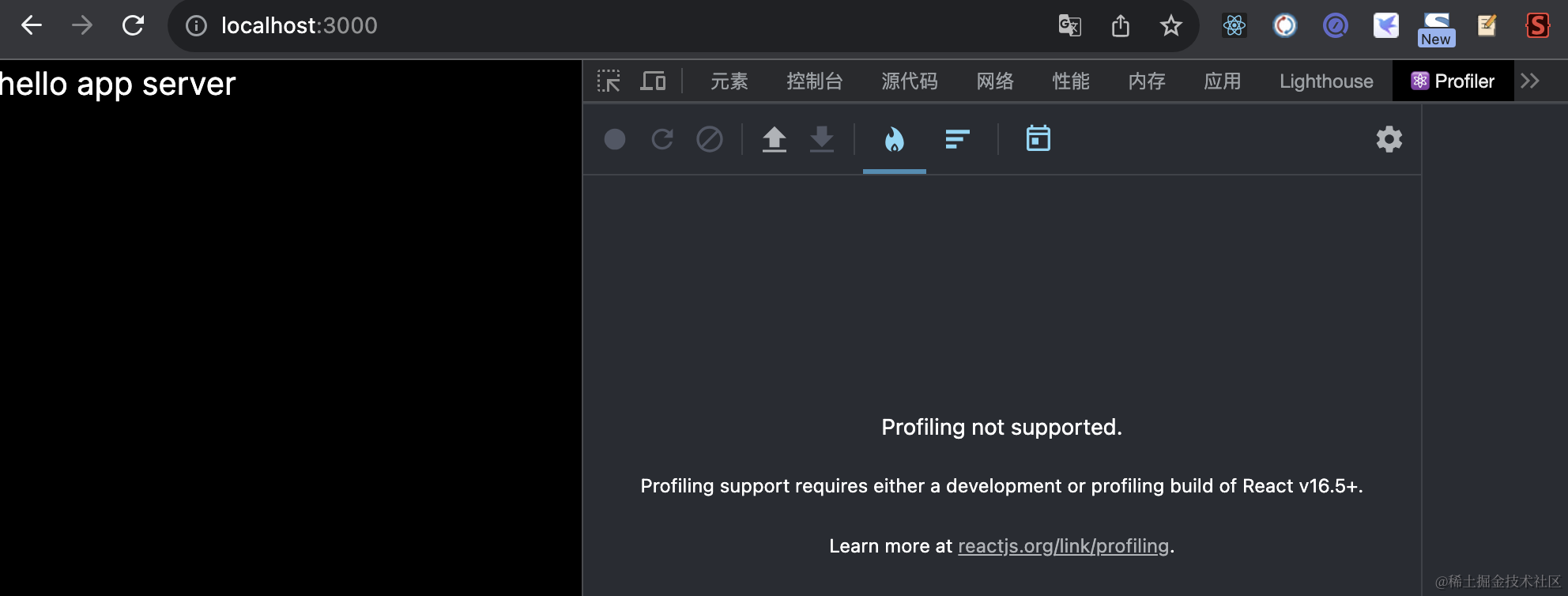
但如果你执行 `npx next build --profile` 再执行 `npm run start`,尽管 React 插件会显示当前在生产环境,但 Profiler 是可以使用的:

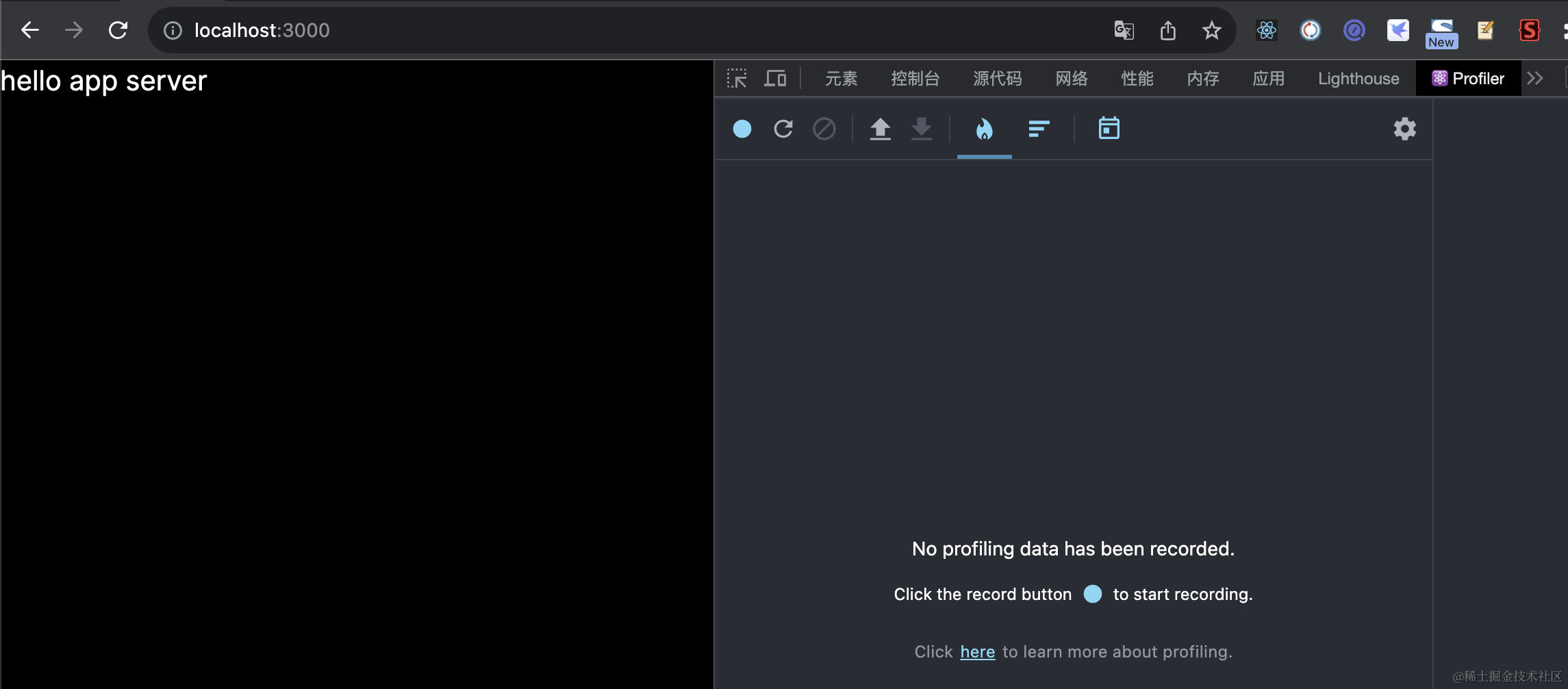
**这个功能可以帮助大家排查线上的性能问题。**
**next build --debug**
该命令参数用于开启更详细的构建输出:
```bash
npx next build --debug
```
开启后,将输出额外的构建输出信息如 `rewrites`、`redirects`、`headers`。
举个例子,我们修改下 `next.config.js`文件:
```javascript
/** @type {import('next').NextConfig} */
const nextConfig = {
reactStrictMode: true,
async redirects() {
return [
{
source: '/index',
destination: '/',
permanent: true,
},
]
},
async rewrites() {
return [
{
source: '/about',
destination: '/',
},
]
}
}
module.exports = nextConfig
```
再执行 `npx next build --debug`,输出结果如下:
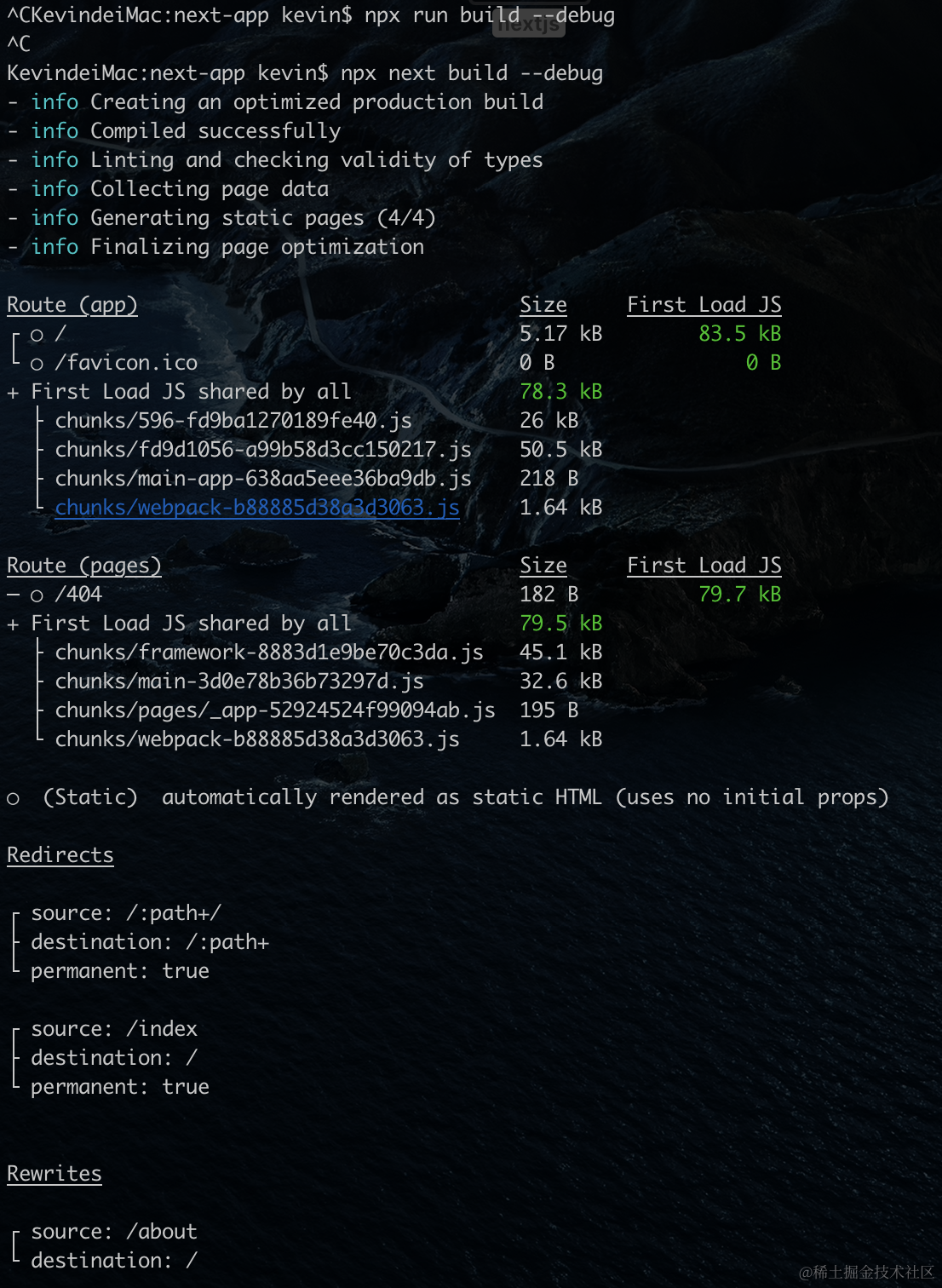
你可以看到相比之前的构建输出信息,多了 `rewrites`、`redirects` 等信息。关于 rewrites、redirects 的具体用法,我们会在后续的内容中介绍。
#### 3.2. next dev
开发模式下,使用 `next dev` 运行程序,会自动具有热加载、错误报告等功能。默认情况下,程序将在 `http://localhost:3000` 开启。如果你想更改端口号:
```bash
npx next dev -p 4000
```
如果你想更改主机名(hostname):(以便其他主机访问)
```bash
npx next dev -H 192.168.1.2
```
#### 3.3. next start
生产模式下,使用 `next start`运行程序。不过要先执行 `next build`构建出生产代码。运行的时候,跟开发模式相同,程序默认开启在 `http://localhost:3000`。如果你想更改端口号:
```bash
npx next start -p 4000
```
#### 3.4. next lint
执行 `next lint`会为 `pages/`、`app/`、`components/`、`lib/`、`src/`目录下的所有文件执行 ESLint 语法检查。如果你没有安装 ESLint,该命令会提供一个安装指导。如果你想要指定检查的目录:
```bash
npx next lint --dir utils
```
#### 3.5. next info
`next info`会打印当前系统相关的信息,可用于报告 Next.js 程序的 bug。在项目的根目录中执行:
```bash
npx next info
```
打印信息类似于:
```bash
Operating System:
Platform: linux
Arch: x64
Version: #22-Ubuntu SMP Fri Nov 5 13:21:36 UTC 2021
Binaries:
Node: 16.13.0
npm: 8.1.0
Yarn: 1.22.17
pnpm: 6.24.2
Relevant packages:
next: 12.0.8
react: 17.0.2
react-dom: 17.0.2
```
这些信息可以贴到 GitHub Issues 中方便 Next.js 官方人员排查问题。
### 小结
恭喜你,完成本篇内容的学习!
这一节我们讲解了**自动创建项目**和**手动创建项目**两种创建项目的方式,如果是全新的项目,推荐使用自动创建方式。如果是项目中引入 Next.js,可以参考手动创建项目的方式。
Next.js 项目常用的脚本有三个:
1. `npm run dev`用于开发时使用
2. `npm run build`用于构建生产版本
3. `npm run start`用于运行生产版本
从 `package.json`中,我们得知这些脚本背后用的其实是 Next.js CLI 的 `next` 命令,然后我们对常用的 `next` 命令和相关参数进行了介绍。在必要的时候,可以使用这些命令和参数自定义 npm 脚本。
靡不有初,鲜克有终。恭喜你迈出第一步!接下来我们将进入路由篇,带大家了解 Next.js v13 带来颠覆式更新的的 App Route 功能。在学习的过程中,如果遇到有疑问的地方,一定要多写 demo 测试哦!
### 参考链接
1. [Getting Started: Installation](https://nextjs.org/docs/getting-started/installation)
2. [API Reference: create-next-app](https://nextjs.org/docs/app/api-reference/create-next-app)
3. [API Reference: Next.js CLI](https://nextjs.org/docs/pages/api-reference/next-cli#next-info)
4. [npm-run-script](https://docs.npmjs.com/cli/v10/commands/npm-run-script)