> For the complete documentation index, see [llms.txt](https://onenesss-organization.gitbook.io/jj-xiaoce/llms.txt). Markdown versions of documentation pages are available by appending `.md` to page URLs; this page is available as [Markdown](https://onenesss-organization.gitbook.io/jj-xiaoce/next.js-kai-fa-zhi-nan/29.-pei-zhi-pian-typescript-he-eslint.md).
# 29. 配置篇 ❘ TypeScript 和 ESLint
### 前言
使用 `create-next-app`创建项目的时候,Next.js 会提示是否使用 TypeScript 和 ESLint,本篇会详细介绍 TypeScript 和 ESLint 的配置内容,帮助大家了解默认设置中支持的功能和逻辑。
### TypeScript
Next.js 内置了对 TypeScript 的支持,会自动安装所需依赖以及进行合适的配置。
#### 1. 新项目
当你运行 `create-next-app` 创建项目的时候,就会让你选择是否使用 TypeScript,默认是 `Yes`:
```bash
npx create-next-app@latest
```

#### 2. 现有项目
将文件重命名为 `.ts`或者 `.tsx`,然后运行 `next dev`和 `next build`,Next.js 会自动安装所需依赖,以及添加一个包含推荐配置项的 `tsconfig.json`文件。
如果你已经有了一个 `jsconfig.json` 文件,那就需要你手动拷贝 `jsconfig.json`中的内容(比如 `paths`)到 `tsconfig.json`中,然后删除掉之前的 `jsconfig.json`文件。
#### 3. TypeScript 插件
Next.js 包含了一个自定义的 TypeScript 插件和类型检查器。VScode 和其他代码编辑器可以用其实现高级类型检查和自动补写功能。
在 VSCode 中开启:
1. 打开命令面板(`Ctrl/⌘` + `Shift` + `P`)
2. 搜索 `TypeScript: Select TypeScript Version`
3. 选择“`Use Workspace Versiion`”
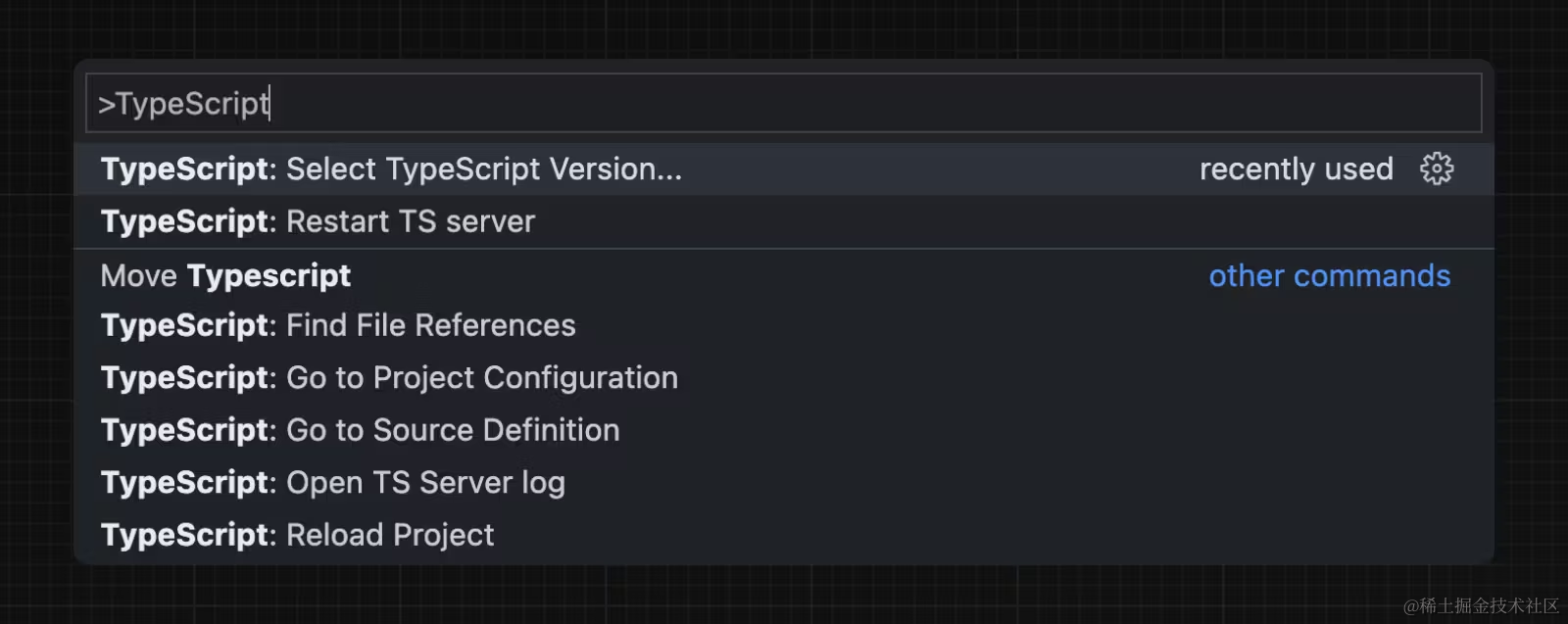
现在,当你编辑文件的时候,自定义 TypeScript 插件就会启用。当运行 `next build`的时候,会执行自定义类型检查器。
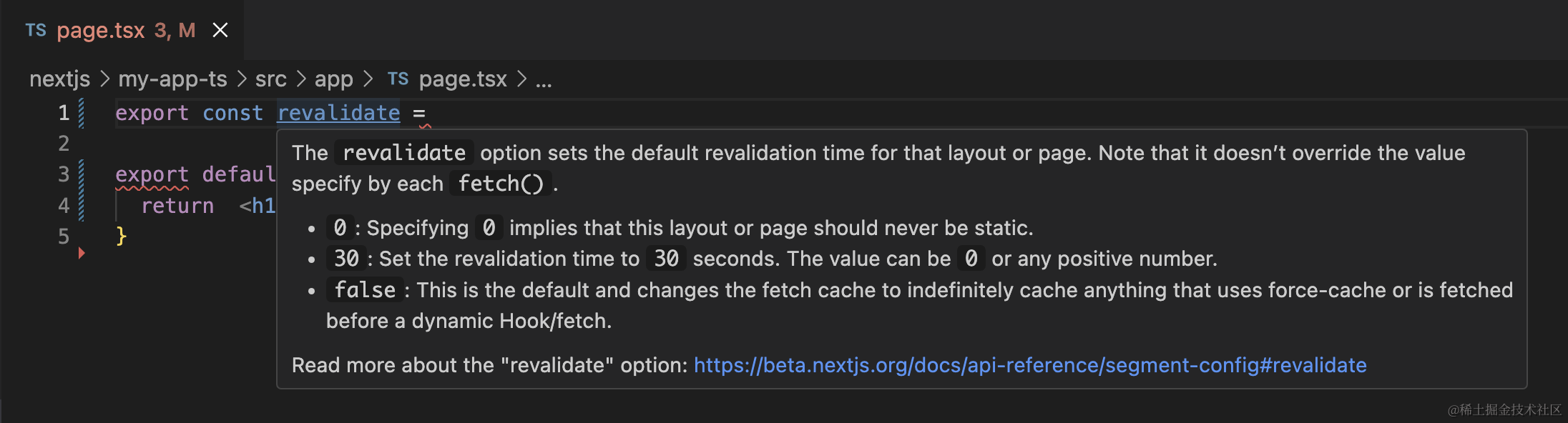
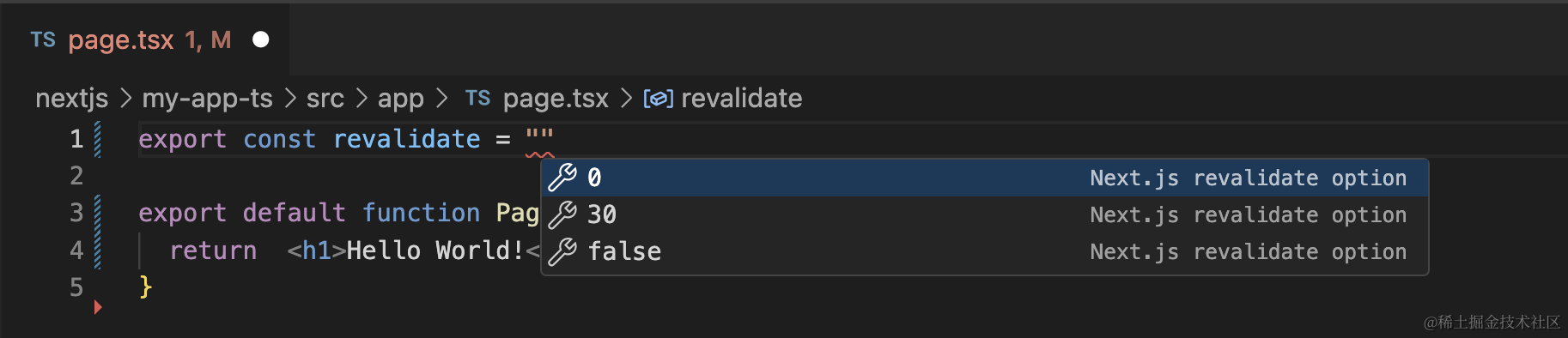
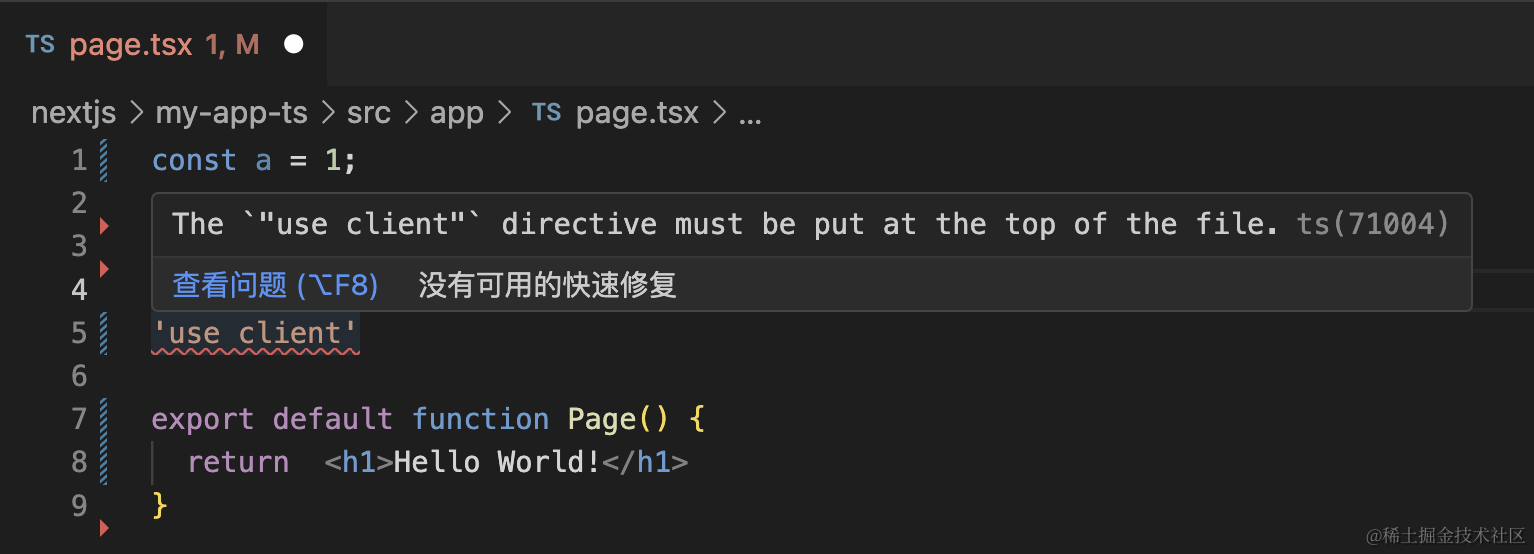
插件功能介绍:
1. 当使用了无效的路由段配置会出现警告:

2. 显示上下文文档:
3. 显示可用选项:
4. 确保 `use client`被正确使用:
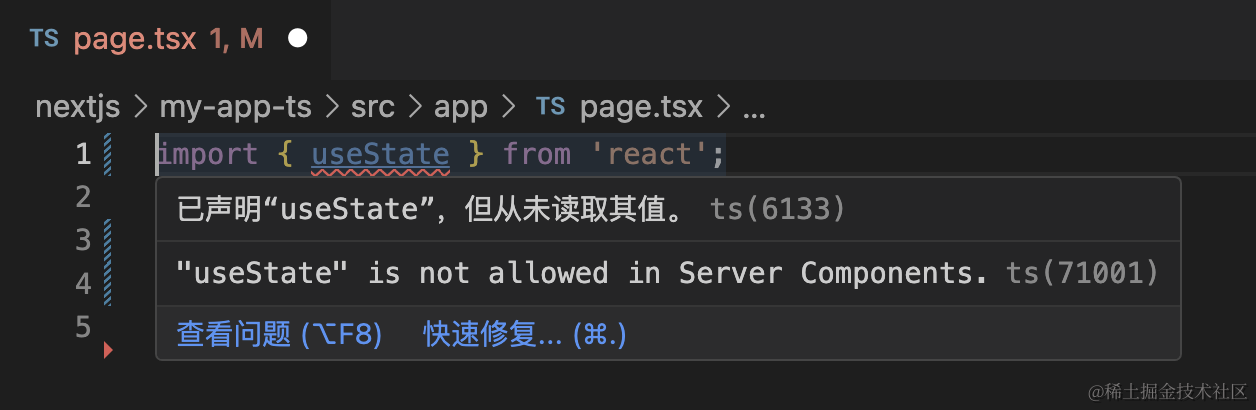
5. 确保客户端 hooks(如 useState)只在客户端组件中使用:
#### 4. 最低 TypeScript 版本要求
Next.js 推荐最少要 v4.5.2 版本以获取如导入名称的 type 修饰符(type Modifiers on Import Names)等功能:
```typescript
// 可以直接导入类型
import { someFunc, type BaseType } from "./some-module.js";
export class Thing implements BaseType {
someMethod() {
someFunc();
}
}
```
#### 5. 静态写入链接
Next.js 可以静态写入链接,防止使用 `next/link` 时出现拼写或者其他错误,从而保证页面导航地址的正确性。
要使用此功能,需要在项目使用 TypeScript 的前提下,在 `next.config.js` 中使用 `experimental.typedRoutes`选项开启:
```javascript
// next.config.js
/** @type {import('next').NextConfig} */
const nextConfig = {
experimental: {
typedRoutes: true,
},
}
module.exports = nextConfig
```
Next.js 将会在 `.next/types` 中生成一个包含所有路由信息的链接定义,从而让 TypeScript 据此来进行链接提示。
目前,支持任何字符串文字,包括动态路由。对于非文字字符,目前则需要手工使用 `as Route`标示 `href` :
```javascript
import type { Route } from 'next';
import Link from 'next/link'
// 如果 href 是有效路由,则不会出现 TypeScript 错误
// 如果 href 不是有效路由,则会出现 TypeScript 错误,这里出现了拼写错误
```
如果要在一个使用 `next/link` 包装的自定义组件中接收 `href` 属性,使用泛型:
```javascript
import type { Route } from 'next'
import Link from 'next/link'
function Card({ href }: { href: Route | URL }) {
return (
My Card
)
}
```
#### 6. next.config.js 中的类型检查
`next.config.js` 必须是一个 JavaScript 文件,它不会被 TypeScript 或者 Babel 解析,但你可以使用 JSDoc 添加一些类型检查,举个例子:
```javascript
// @ts-check
/**
* @type {import('next').NextConfig}
**/
const nextConfig = {
/* config options here */
}
module.exports = nextConfig
```
#### 7. 忽略 TypeScript 错误
当出现 TypeScript 错误的时候,使用 `next build` 构建生产版本会失败。但如果你希望即使有错误,也要构建出生产代码,那你可以禁用内置的类型检查。打开 `next.config.js`启用 `typescript.ignoreBuildErrors` 选项:
```javascript
// next.config.js
module.exports = {
typescript: {
// !! WARN !!
// 其实是很危险的操作
// !! WARN !!
ignoreBuildErrors: true,
},
}
```
### ESLint
#### 1. ESLint 配置选项
Next.js 提供了开箱即用的 ESLint 功能(如果你创建项目的时候选择了 ESLint),查看 `package.json`会看到:
```json
// package.json
{
"scripts": {
"lint": "next lint"
}
}
```
然后运行 `npm run lint` 或者`yarn lint`:
```shell
yarn lint
```
如果应用中并没有 ESLint 相关的配置,则会引导你安装和配置:
```shell
? How would you like to configure ESLint?
❯ Strict (recommended)
Base
Cancel
```
这个时候你会看到三个选项:
1. **Strict**
这是首次设置 ESLint 的推荐配置。包括 Next.js 基础 ESLint 配置以及更严格的核心 Web 指标规则集。查看 `.eslintrc.json`文件:
```json
// .eslintrc.json
{
"extends": "next/core-web-vitals"
}
```
2. **Base**
只包括 Next.js 基础 ESLint 配置,查看 `.eslintrc.json`文件:
```json
// .eslintrc.json
{
"extends": "next"
}
```
这个时候你可能困惑 `Strict` 模式下不是包含了基础 ESLint 配置吗?为什么 `Strict` 下的 `extends` 没有 `"next"`呢?这是因为 `"next/core-web-vitals"` 的规则拓展了 `"next"`,也就是说包含了 `"next"` ,所以无须再次 extends 了。
3. **Cancel**
不包括任何 ESLint 配置。当你需要自定义 ESLint 配置的时候,选择此项。
如果选择了前两个配置项的任何一个,Next.js 都会自动安装 `eslint` 和 `eslint-config-next` 作为应用的依赖项,以及在项目的根目录创建一个包含你选择的配置的 `.eslintrc.json` 文件。
现在你就可以运行 `next lint`捕获错误。一般 ESLint 设置完成后,它会在每次 `next build` 的时候自动运行。如果有错误会导致构建失败,警告则不会。
#### 2. ESLint 配置
默认配置 `eslint-config-next`包含以下插件:
* [eslint-plugin-react](https://www.npmjs.com/package/eslint-plugin-react)
* [eslint-plugin-react-hooks](https://www.npmjs.com/package/eslint-plugin-react-hooks)
* [eslint-plugin-next](https://www.npmjs.com/package/@next/eslint-plugin-next)
初次接触 ESLint 的同学可能对 ESLint 的 `config` 和 `plugin` 概念有些困惑。我们简单讲一下区别。
现在假设你是 Next.js 的开发者,为了让用户更好的使用 Next.js,需要根据 Next.js 的用法自定义一些 ESLint 规则,就比如我们在讲 `
```
Next.js 要求必须为内联脚本分配一个 id,以保证 Next.js 追踪和优化脚本。如果用户没有传入 id,就可以使用 ESLint 提示一个错误。为了实现这个自定义规则,我们就需要编写一个插件,名为 `eslint-plugin-next`,其中 `eslint-plugin-`这个前缀是 ESLint 要求的。它的代码结构类似于:
```javascript
module.exports = {
rules: {
'inline-script-id': require('./rules/inline-script-id'),
// ... 其他规则
}
}
```
开发了一堆规则还不够,正如打游戏的时候,游戏难度有简单、适中、困难、地狱,规则集合也是一样,我们也可以用这些规则建立多个分类,比如推荐、严格、宽松等,这个也可以写在插件代码中,代码结构类似于:
```javascript
module.exports = {
rules: {
'inline-script-id': require('./rules/inline-script-id'),
// ... 其他规则
},
configs: {
recommended: {
plugins: ['next'],
rules: {
// warnings
'next/inline-script-id': 'warn',
// errors
'next/other-rule': 'error',
},
},
strict: {
plugins: ['next'],
rules: {
'next/inline-script-id': 'error',
'next/other-rule': 'error',
},
},
},
}
```
在这个示例中,我们为我们的 `eslint-plugin-next`插件定义了两套配置,一套名为 `recommended`,一套名为 `strict`。其中 `plugins: ['next']` 表示加载名为 `eslint-plugin-next`的插件(ESLint 会自动补全名字),其实就是自己,然后 `rules`设定使用哪些规则和规则的提示,比如同样是 `inline-script-id` 这条规则,在 `recommended` 中,我们设定为 `warn`,但是在 `strict` 中,既然是严格,我们就设定为 `error`。
有了这个插件还不够,Next.js 是基于 React 的,关于 React 的用法,也有一些 ESLint 规则,React 的开发者对应开发了 eslint-plugin-react 插件。这个插件虽然不错,但是个别规则我不想用,又该怎么办呢?为了帮助开发者提供一个更加“成品”的配置项,你可以定义一个 `eslint-config-next`配置,其中 `eslint-config-`这个前缀是 ESLint 要求的。它的代码结构类似于:
```javascript
module.exports = {
extends: [
'plugin:next/recommended',
],
plugins: ['react'],
rules: {
'react/no-unknown-property': 'warn',
'react/jsx-no-target-blank': 'off'
}
}
```
在这个例子中,我们使用 extends 表示使用已有的配置,`'plugin:next/recommended'`表示的就是 `eslint-plugin-next`插件中的 recommended 配置。plugins 表示加载的插件,但是这只是加载,具体使用哪些规则,你还需要写 rules 自定义。
这个成品的配置,我们可以在 `.eslintrc.json`中,使用 extends 语法直接继承:
```javascript
{
"extends": "next"
}
```
因为所有的配置包都是以 `eslint-config-`开头,所以不需要写成 `"extends": "eslint-config-next"`,ESLint 会自动补全。
简而言之,就如它们的名字一样,`plugin` 侧重于规则的编写,`config` 侧重于规则的配置。`plugin` 使用 `plugins: [xxx]`的形式加载,但还需要编写 `rules` 才能使用。`config` 可以使用 `extends`语法直接继承,无须再额外编写。`extends` 语法也可以继承 `plugin` 中编写的配置,语法为 `extends: ['plugin:xxxx/xxx']`这种形式。
#### 3. ESLint 插件
Next.js 提供了一个 ESLint 插件 [eslint-plugin-next](https://www.npmjs.com/package/@next/eslint-plugin-next),已经绑定在基本配置(eslint-config-next)中,完整的 21 条规则可以查看
#### 4. 自定义应用目录
如果你正在使用 `eslint-plugin-next`,但是没有在根目录里安装 Next.js(比如 monorepo 项目),你可以使用 `.eslintrc` 的 `settings` 属性告诉 `eslint-plugin-next` 哪里找到你的 Next.js 应用:
```json
// .eslintrc.json
{
"extends": "next",
"settings": {
"next": {
"rootDir": "packages/my-app/"
}
}
}
```
`rootDir` 可以是一个路径(相对地址或者绝对地址),也可以使用通配符,比如 `packages/*/`,也可以是一个包含路径或使用通配符的地址的数组。
#### 5. 自定义检查目录和文件
默认情况下,Next.js 会为 `pages/`、`app/`、`components/`、`lib/`和 `src/` 目录下的所有文件运行 ESLint。不过你可以使用`next.config.js` 的 `eslint.dirs` 选项指定检查的目录:
```javascript
// next.config.js
module.exports = {
eslint: {
dirs: ['pages', 'utils'],
},
}
```
同样,你可以使用 `next lint` 的 `--dir` 和 `--file` 指定检查的目录和文件:
```bash
next lint --dir pages --dir utils --file bar.js
```
#### 6. 缓存
为了提高性能,Next.js 默认会缓存 ESLint 处理信息,存在`.next/cache`或者构建目录下 。如果需要禁用缓存,使用 `next lint` 的 `--no-cache`:
```bash
next lint --no-cache
```
#### 7. 禁用规则
如果你希望修改或者禁用插件(`react`、`react-hooks`、`next`)中的规则,你可以直接在 `.eslintrc` 中使用 `rules` 属性更改它们:
```json
// .eslintrc.json
{
"extends": "next",
"rules": {
"react/no-unescaped-entities": "off",
"@next/next/no-page-custom-font": "off"
}
}
```
#### 8. core-web-vitals
前面讲到,首次运行 `next lint`并选择 `Strict` 选项,会开启使用 `next/core-web-vitals`规则集:
```json
{
"extends": "next/core-web-vitals"
}
```
通过[查看源码](https://github.com/vercel/next.js/blob/canary/packages/eslint-plugin-next/src/index.ts),可以得知目前 `core-web-vitals` 配置相比于默认配置会更加严格:
```javascript
module.exports = {
rules: {
// ...
},
configs: {
recommended: {
plugins: ['@next/next'],
rules: {
// warnings
'@next/next/no-html-link-for-pages': 'warn',
'@next/next/no-sync-scripts': 'warn',
//...
},
},
'core-web-vitals': {
plugins: ['@next/next'],
extends: ['plugin:@next/next/recommended'],
rules: {
'@next/next/no-html-link-for-pages': 'error',
'@next/next/no-sync-scripts': 'error',
},
},
},
}
```
其实目前也就将 2 条规则设定的更严格了一些,一条是 `no-html-link-for-pages`,也就是不要用 `` 标签,而是用 Link 组件替代:
```javascript
function Home() {
return (
)
}
```
你应该改为使用:
```javascript
import Link from 'next/link'
function Home() {
return (
About Us
)
}
export default Home
```
另外一条是 `no-sync-scripts`,不要用同步脚本,也就推荐使用 Script 组件或者为 script 添加 defer 或者 async 属性:
使用 Script 组件:
```javascript
import Script from 'next/script'
function Home() {
return (
)
}
export default Home
```
添加 async 或 defer 属性:
```javascript
```
#### 9. 搭配其他工具
**9.1. prettier**
ESLint 也包含代码格式化规则,可能会跟已经存在的 Prettier 配置冲突。我们推荐使用 `eslint-config-prettier` 让 ESLint 和 Prettier 能够协同工作。
首先安装依赖:
```bash
npm install --save-dev eslint-config-prettier
yarn add --dev eslint-config-prettier
pnpm add --save-dev eslint-config-prettier
bun add --dev eslint-config-prettier
```
然后添加 `prettier`到 `.eslintrc.json`中:
```json
// .eslintrc.json
{
"extends": ["next", "prettier"]
}
```
**9.2. lint-staged**
开发的时候,你肯定不希望修改了一个文件后,又所有文件都执行一次 ESLint 检查,那你就可以使用 lint-staged,它会在暂存的 git 文件上(git add 的那些文件)执行 ESLint 检查。
为了搭配使用 lint-staged,你需要将以下内容添加到根目录的 `.lintstagedrc.js` 文件:
```javascript
// .lintstagedrc.js
const path = require('path')
const buildEslintCommand = (filenames) =>
`next lint --fix --file ${filenames
.map((f) => path.relative(process.cwd(), f))
.join(' --file ')}`
module.exports = {
'*.{js,jsx,ts,tsx}': [buildEslintCommand],
}
```
#### 10. 迁移现有配置
如果你已经有了单独的 ESLint 配置,并且想要保持原有的配置,那你可以基于目前的配置,直接从 Next.js ESLint 插件(eslint-plugin-next)中拓展规则:
```javascript
module.exports = {
extends: [
//...
'plugin:@next/next/recommended',
],
}
```
或者是引入 `eslint-config-next`,不过确保它在其他配置项后,举个例子:
```json
// .eslintrc.json
{
"extends": ["eslint:recommended", "next"]
}
```
### 参考链接
1. [Configuring: TypeScript | Next.js](https://nextjs.org/docs/app/building-your-application/configuring/typescript)
2. [Configuring: ESLint | Next.js](https://nextjs.org/docs/app/building-your-application/configuring/eslint)