> For the complete documentation index, see [llms.txt](https://onenesss-organization.gitbook.io/jj-xiaoce/llms.txt). Markdown versions of documentation pages are available by appending `.md` to page URLs; this page is available as [Markdown](https://onenesss-organization.gitbook.io/jj-xiaoce/next.js-kai-fa-zhi-nan/30.-pei-zhi-pian-mdx.md).
# 30. 配置篇 ❘ MDX
### 前言
Markdown 是一种轻量级标记语言,它允许人们使用易读易写的纯文本格式编写文档,然后转换成有效的 HTML 文档。它通常用于在网站和博客上编写内容。比如当你这样书写:
```markdown
**love** using [Next.js](https://nextjs.org/)
```
对应输出为:
```html
I love using Next.js
```
而 [MDX](https://mdxjs.com/) 是 Markdown 的超集,不仅支持 Markdown 本身,还支持在 Markdown 文档中插入 JSX 代码,还可以导入(import)组件,添加交互内容。
实际上,MDX 可以看作是一种融合了 markdown 和 JSX 的格式,就像下面这个示例:
```markdown
# Hello, world!
> Some notable things in a block quote!
```
在这个例子中,标题是 markdown 格式,而那些类似 HTML 的标签则是 JSX 格式。markdown 侧重于编写内容,JSX 侧重于组件添加交互性,看起来是不是很棒?
而 Next.js 既可以支持本地的 MDX 内容,也可以支持服务端动态获取 MDX 文件。Next.js 插件会将 markdown 和 React 组件转换为 HTML。
那就让我们赶紧看看该如何使用 MDX 吧!
### 1. 本地 MDX
本地使用 MDX 需要借助 `@next/mdx`这个包,它从本地文件中获取数据,能够处理 markdown 和 MDX。你需要在 `/pages` 或者`/app` 目录下创建一个以 `.mdx`为扩展名的页面文件。具体的配置和用法如下:
#### 1.1. 开始配置
安装渲染 MDX 相关的包:
```bash
npm install @next/mdx @mdx-js/loader @mdx-js/react @types/mdx
```
在应用根目录(`app/` 和 `src/` 的父级)创建一个名为 `mdx-components.js` 的文件,这个文件是在 App Router 中使用 MDX 必须要用到的,没有这个文件会无法正常工作。文件的代码为:
```javascript
// mdx-components.js
export function useMDXComponents(components) {
return {
...components,
}
}
```
然后更新 `next.config.js`文件:
```javascript
// next.config.js
const withMDX = require('@next/mdx')()
/** @type {import('next').NextConfig} */
const nextConfig = {
pageExtensions: ['js', 'jsx', 'mdx', 'ts', 'tsx']
}
module.exports = withMDX(nextConfig)
```
基本配置就完毕了。
#### 1.2. 基本用法
现在在 `/app` 目录下创建一个 MDX 页面:
```javascript
your-project
├── app
│ └── my-mdx-page
│ └── page.mdx
└── package.json
```
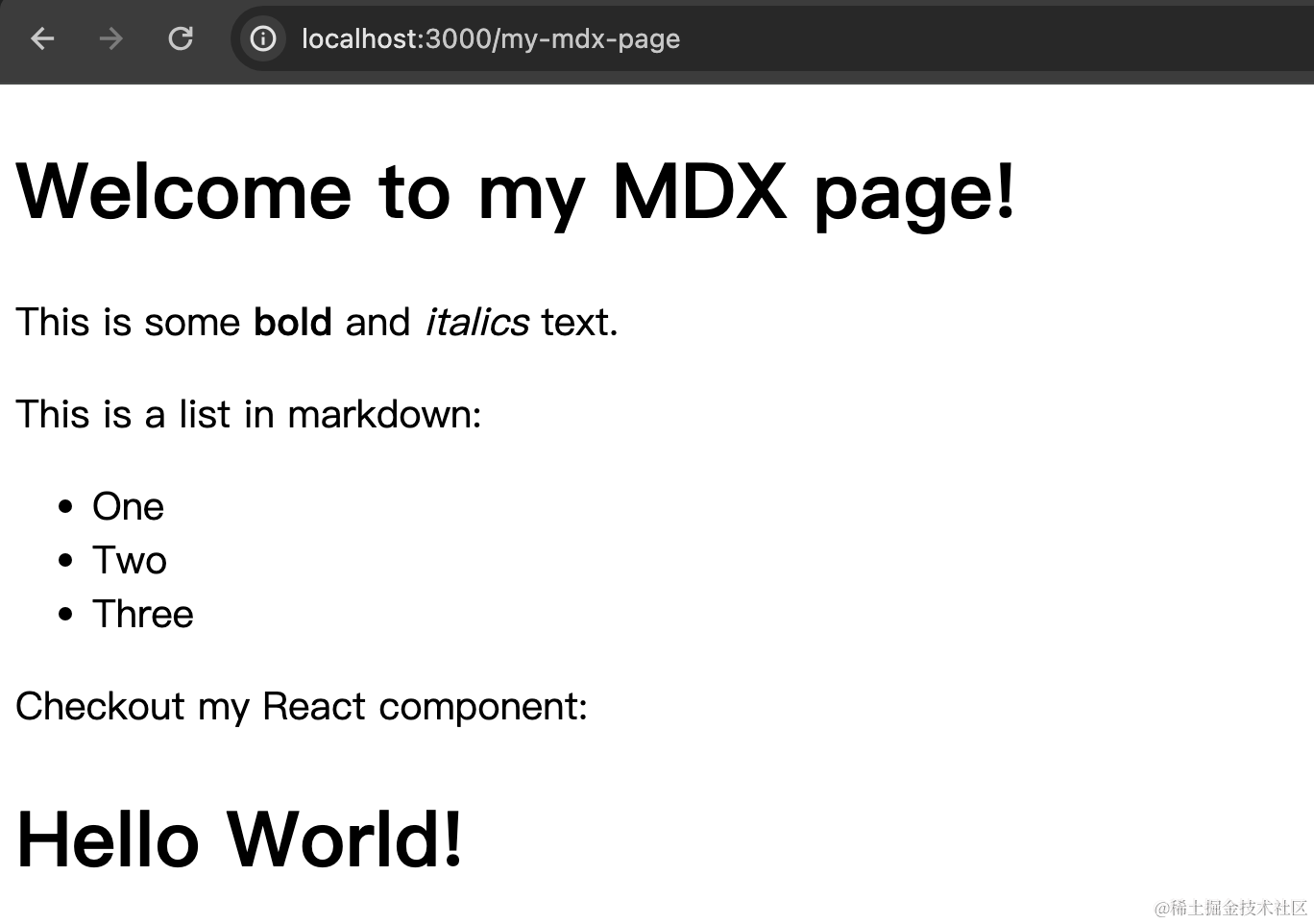
现在你可以在 MDX 页面使用 markdown 和导入 React 组件:
```javascript
import ComponentA from '../components/a'
# Welcome to my MDX page!
This is some **bold** and _italics_ text.
This is a list in markdown:
- One
- Two
- Three
Checkout my React component:
```
打开 `/my-mdx-page` 查看渲染的结果:
### 2. 远程 MDX
如果你的 markdown 或者 MDX 文件位于其他位置,你可以在服务端动态获取它,有两个常用的社区包用于获取 MDX 内容:
* [next-mdx-remote](https://github.com/hashicorp/next-mdx-remote#react-server-components-rsc--nextjs-app-directory-support)
* [contentlayer](https://www.contentlayer.dev/)
使用外部内容的时候要注意,因为 MDX 会编译成 JavaScript,并且在服务端执行。所以你应该从信任的地方获取 MDX 内容,否则可能导致“远程代码执行”(remote code execution,简写:RCE,让攻击者直接向后台服务器远程注入操作系统命令或者代码,从而控制后台系统)
下面的例子中使用了 `next-mdx-remote`:
```javascript
// app/my-mdx-page-remote/page.js
import { MDXRemote } from 'next-mdx-remote/rsc'
// app/page.js
export default function Home() {
return (
)
}
```
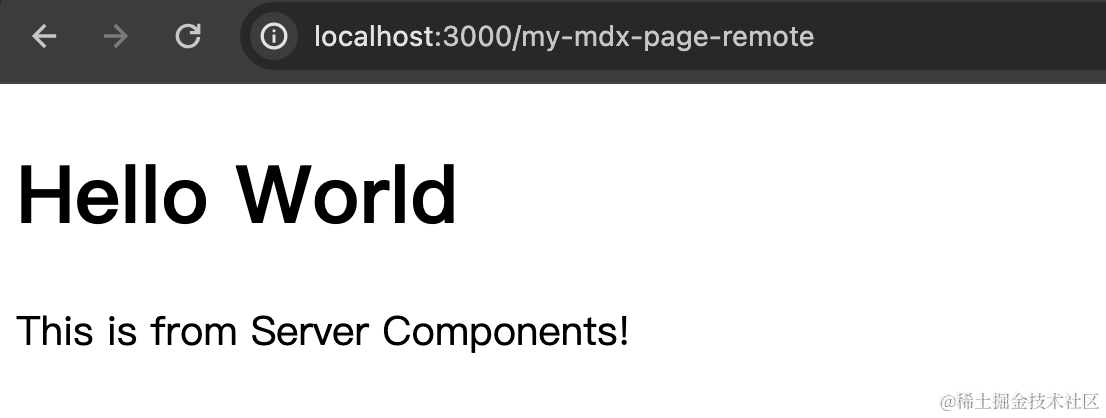
当然这个例子中,没有远程获取,而是直接使用了 mdx 文本,打开 `/my-mdx-page-remote` 查看渲染的 MDX:
 结合远程获取的示例代码为:
```javascript
// app/my-mdx-page-remote/page.js
import { MDXRemote } from 'next-mdx-remote/rsc'
export default async function RemoteMdxPage() {
// MDX 文本
const res = await fetch('https://...')
const markdown = await res.text()
return
}
```
那你可能要问,组件呢?组件怎么传进去?一个示例代码如下:
```javascript
// app/my-mdx-page-remote/page.js
import { MDXRemote } from 'next-mdx-remote/rsc'
import ComponentA from '../components/a'
const components = { ComponentA }
export default function Home(props) {
return (
`}
components={components}
/>
)
}
```
ComponentA 的组件代码很简单:
```javascript
// app/components/a.js
export default function Page() {
return Hello World!
}
```
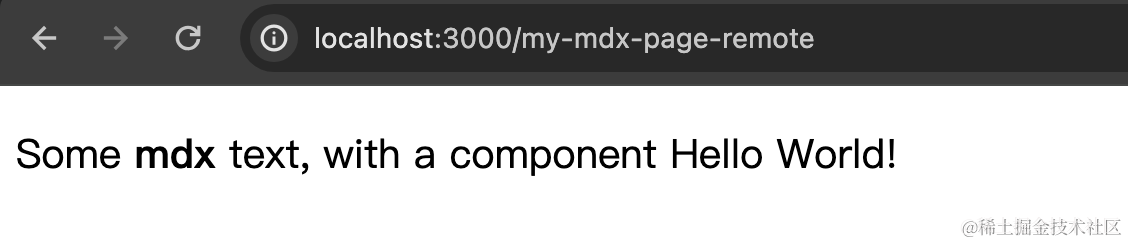
打开 `/my-mdx-page-remote` 查看渲染的 MDX:
### 3. 共享布局
要在 MDX 页面之间共享布局,你可以使用 App Router 内置的布局功能:
```javascript
// app/my-mdx-page/layout.js
export default function MdxLayout({ children }) {
return {children}
}
```
### 4. 使用插件拓展功能
如果 MDX 样式和功能并不能满足你的要求,那你可能就需要自定义使用和开发插件了。为了帮助你了解如何使用和开发插件,你需要先了解下 MDX 的原理。
简单的来说,MDX 的编译分为两步,一步处理 Markdown,一步处理 HTML。处理的伪代码如下:
```javascript
import { unified } from 'unified'
import remarkParse from 'remark-parse'
import remarkRehype from 'remark-rehype'
import rehypeSanitize from 'rehype-sanitize'
import rehypeStringify from 'rehype-stringify'
main()
async function main() {
const file = await unified()
.use(remarkParse) // 将 markdown 转换为 markdown AST
.use(remarkRehype) // 转换为 HTML AST
.use(rehypeSanitize) // HTML 消毒,处理不安全的内容,防止 XSS 攻击
.use(rehypeStringify) // 将 AST 转换为 HTML
.process('Hello, Next.js!')
console.log(String(file)) // Hello, Next.js!
}
```
处理 Markdown 的这部分工具体系统称为 [Remark](https://github.com/remarkjs/remark),处理 HTML 的这部分工具体系统称为 [Rehype](https://github.com/rehypejs/rehype)。Remark 和 Rehype 目前已经有不少的生态插件,比如[语法高亮(rehype-pretty-code)](https://github.com/atomiks/rehype-pretty-code)、[标题自动链接(rehype-autolink-headings)](https://github.com/rehypejs/rehype-autolink-headings)、[生成目录(remark-toc)](https://github.com/remarkjs/remark-toc)等。
如果你想直接使用这些插件,就比如支持 [GFM](https://github.github.com/gfm/)(GitHub Flavored Markdown,目前最流行的 Markdown 扩展语法,它提供了包括表格、任务列表、删除线、围栏代码、Emoji 等在内的标记语法),对应插件是 [remark-gfm](https://github.com/remarkjs/remark-gfm),可以通过修改 `next.config.js` 来加载插件。
不过因为 remark 和 rehype 都是 ESM(ECMAScript modules),你需要使用 `next.config.mjs` 作为配置文件:
```javascript
// next.config.mjs
import remarkGfm from 'remark-gfm'
import createMDX from '@next/mdx'
/** @type {import('next').NextConfig} */
const nextConfig = {
pageExtensions: ['js', 'jsx', 'mdx', 'ts', 'tsx'],
}
const withMDX = createMDX({
// 添加 markdown 插件
options: {
remarkPlugins: [remarkGfm],
rehypePlugins: [],
},
})
export default withMDX(nextConfig)
```
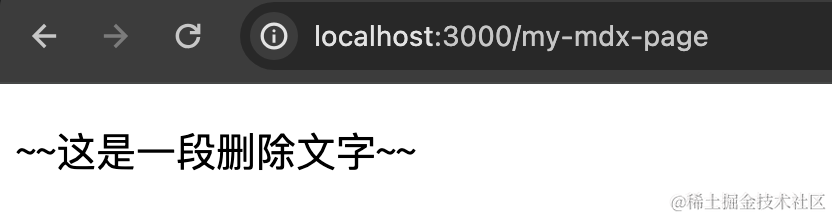
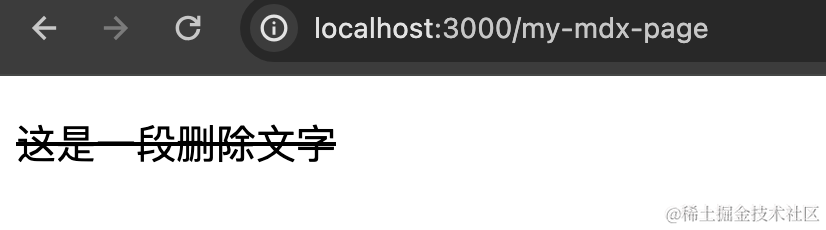
GFM 新增了删除线语法:
```markdown
~~这是一段删除文字~~
```
如果不使用 GFM 插件,无法渲染成删除线:
使用后则会正常渲染:
### 5. 自定义元素
正常我们书写 markdown,比如写个标题:
```markdown
# header
```
对应 HTML 输出为:
```html
header
```
如果我们希望自定义这个输出的结果以及样式,该怎么实现呢?
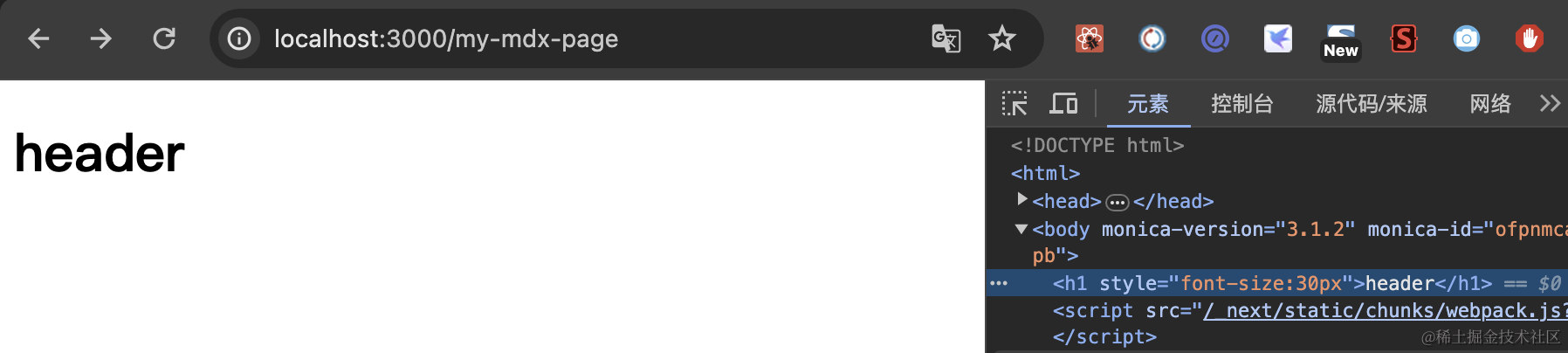
为了实现这个功能,打开应用根目录定义的 `mdx-components.js`文件,然后添加自定义元素:
```javascript
// mdx-components.js
import Image from 'next/image'
export function useMDXComponents(components) {
return {
h1: ({ children }) => {children}
,
...components,
}
}
```
此时的效果为:
那么问题来了,我怎么知道 markdown 语法都对应的什么标签呢?又可以修改哪些标签呢?这个可以查看 MDX 的文档:
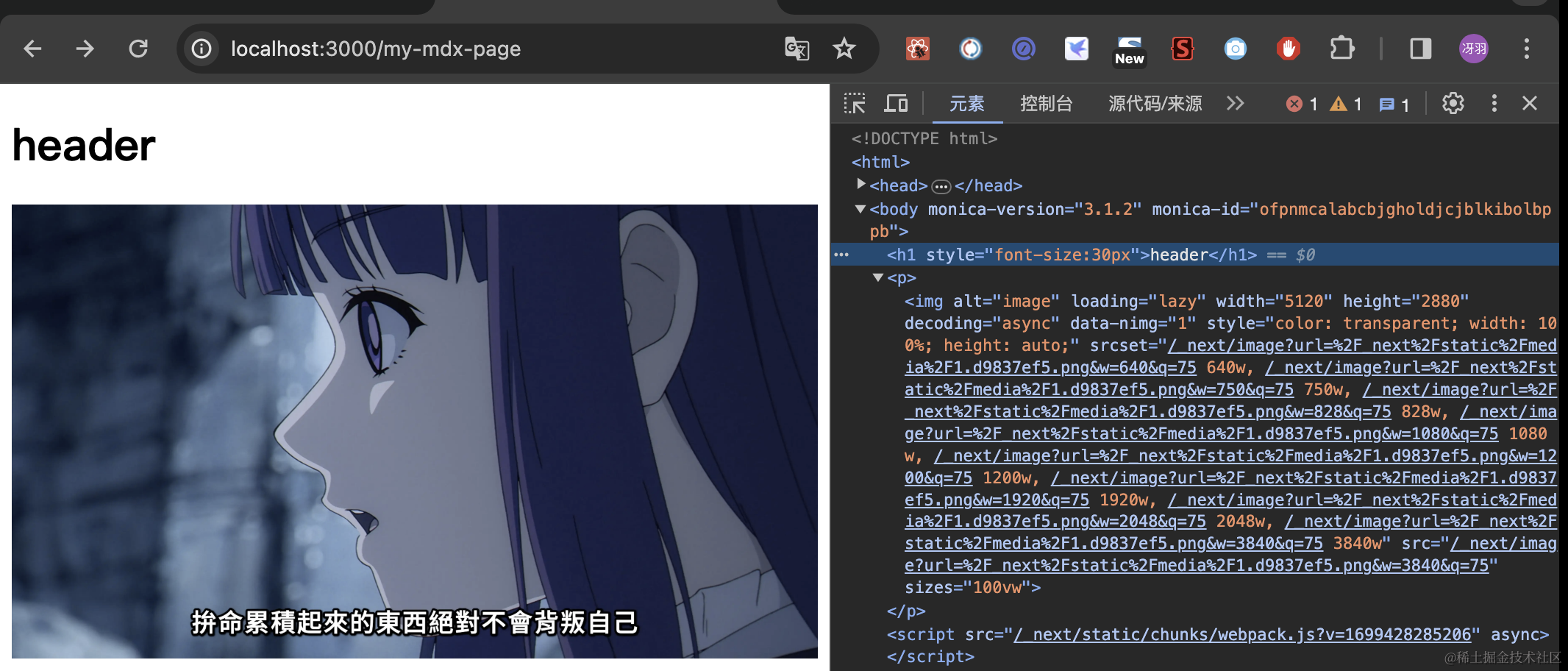
这里要注意的是当使用 img 的时候,如果直接使用 `![]()`语法,加载本地图片,并不会成功:

为了加载成功,需要使用 [remark-mdx-images](https://www.npmjs.com/package/remark-mdx-images) 这个插件,安装插件后,修改 `next.config.mjs`:
```javascript
// next.config.mjs
import remarkGfm from 'remark-gfm'
import createMDX from '@next/mdx'
import remarkMdxImages from "remark-mdx-images";
/** @type {import('next').NextConfig} */
const nextConfig = {
pageExtensions: ['js', 'jsx', 'mdx', 'ts', 'tsx'],
}
const withMDX = createMDX({
// 添加 markdown 插件
options: {
remarkPlugins: [remarkGfm, remarkMdxImages],
rehypePlugins: [],
},
})
export default withMDX(nextConfig)
```
再修改 `mdx-components.js`:
```javascript
// mdx-components.js
import Image from 'next/image'
export function useMDXComponents(components) {
return {
h1: ({ children }) => {children}
,
img: (props) => (
),
...components,
}
}
```
此时图片即可正常加载:
### 6. Frontmatter
Frontmatter 是一个类似于 YAML 的键值对结构,用于储存页面相关的数据。
```markdown
---
title: 你好世界
created: 2023-11-18
---
Hello World!
```
默认情况下,`@next/mdx`并不支持 frontmatter,但社区有很多解决方案,比如:
* [remark-frontmatter](https://github.com/remarkjs/remark-frontmatter)
* [gray-matter](https://github.com/jonschlinkert/gray-matter)
我们以 [remark-frontmatter](https://github.com/remarkjs/remark-frontmatter) 为例进行讲解,当搭配 MDX 的时候,还需要使用 [remark-mdx-frontmatter](https://github.com/remcohaszing/remark-mdx-frontmatter)。
首先安装依赖:
```bash
npm install remark-frontmatter remark-mdx-frontmatter
```
然后修改 `next.config.mjs`:
```javascript
import remarkGfm from 'remark-gfm'
import createMDX from '@next/mdx'
import remarkMdxImages from "remark-mdx-images";
import remarkFrontmatter from 'remark-frontmatter'
import remarkMdxFrontmatter from 'remark-mdx-frontmatter'
/** @type {import('next').NextConfig} */
const nextConfig = {
pageExtensions: ['js', 'jsx', 'mdx', 'ts', 'tsx'],
}
const withMDX = createMDX({
// 添加 markdown 插件
options: {
remarkPlugins: [
remarkGfm,
remarkMdxImages,
[remarkFrontmatter],
[remarkMdxFrontmatter]
],
rehypePlugins: [],
},
})
export default withMDX(nextConfig)
```
基本配置就完成了,但是要注意,这两个插件的效果并不是像我们写 VuePress 中的 md 文档一样,可以用 frontmatter 中的数据定义页面的标题等数据,我们现在建立一个 mdx 文档:
```markdown
---
title: 这是文章标题
author: 冴羽
---
# header1
```
页面不会有什么变化,页面的标题不会变成 frontmatter 中设置的这个标题,也不会输出 ``这种 HTML 标签,这两个插件的作用就是储存元数据,用转换后的 JS 描述就是:
```javascript
export const frontmatter = {
title: '这是文章标题',
author: '冴羽'
}
export default function MDXContent() {
return header1
}
```
也就是说,使用这两个插件后,如果导入这个 MDX 文档,会有一个 frontmatter 导出对象,让你能够获取到在 MDX 文档中通过 frontmatter 格式设置的值,仅此而已。我们新建一个 `page.js`验证一下:
```javascript
import {frontmatter} from '../my-mdx-page/page.mdx'
export default function Page() {
console.log(frontmatter)
return Hello World!
}
```
可以看命令行中看到输出:

那你可能想,这有什么用呢?
这可以为我们的开发提供很多便利。试想我们开发一个博客功能,在 `contents` 文件夹下建立多个 MDX 文档,作为我们的博客内容。当我们访问比如 `article/1`的时候,导入对应 id 的 MDX 文档,然后获取其中的元数据,渲染通用的一些展示内容,比如标题、作者、更新时间、标签等,这不就是一个很实用的功能嘛\~
当然这样说有些抽象,我们简单写个 demo,文件目录结构如下:
```javascript
your-project
├── app
│ └── content
│ └── 1.mdx
│ └── article
│ └── [id]
│ └── page.js
└── package.json
```
`app/content/1.mdx`的内容如下:
```markdown
---
title: Next.js 小册
author: 冴羽
---
# 一级标题
这是正文内容
```
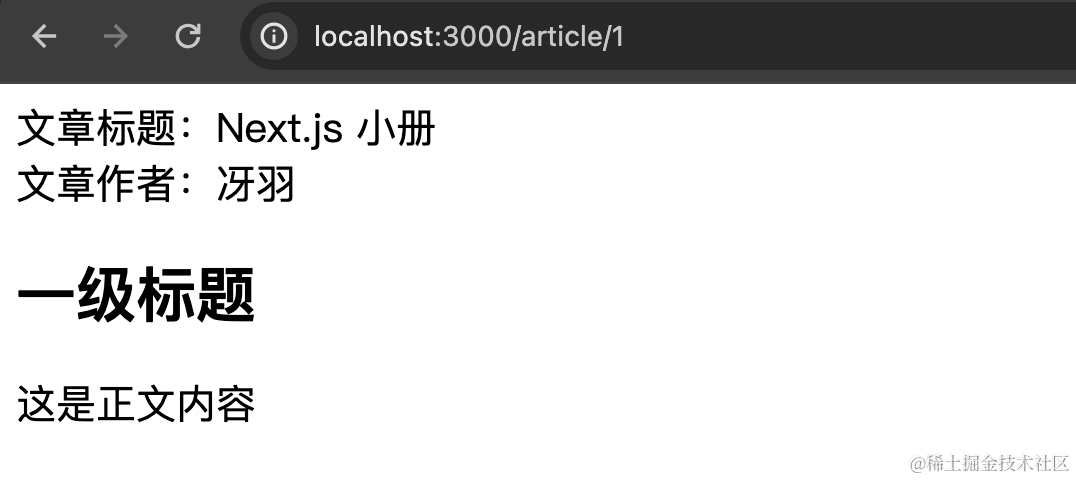
这是我们要获取的文章具体内容。`article/[id]/page.js`的代码如下:
```javascript
// article/[id]/page.js
export default async function Page({ params: {id} }) {
const articleModule = await import(`../../content/${id}.mdx`);
const { default: Component, frontmatter: {title, author} } = articleModule;
return (
文章标题:{title}
文章作者:{author}
)
}
```
在这个例子中,我们通过 import() 获取到了模块内容,然后解构出了 frontmatter 对象和页面内容组件。打开 `http://localhost:3000/article/1`,渲染的结果为:
当然了,如果你对 frontmatter 没有那么热爱,其实你也可以直接在`.mdx` 文件导出一个 meta 对象,示例代码如下:
```javascript
export const meta = {
title: 'Next.js 小册',
author: '冴羽'
}
# 一级标题
这是正文内容
```
修改下 `article/[id]/page.js`的代码(将 frontmatter 替换为 meta):
```javascript
export default async function Page({ params: {id} }) {
const articleModule = await import(`../../content/${id}.mdx`);
const { default: Component, meta: {title, author} } = articleModule;
return (
文章标题:{title}
文章作者:{author}
)
}
```
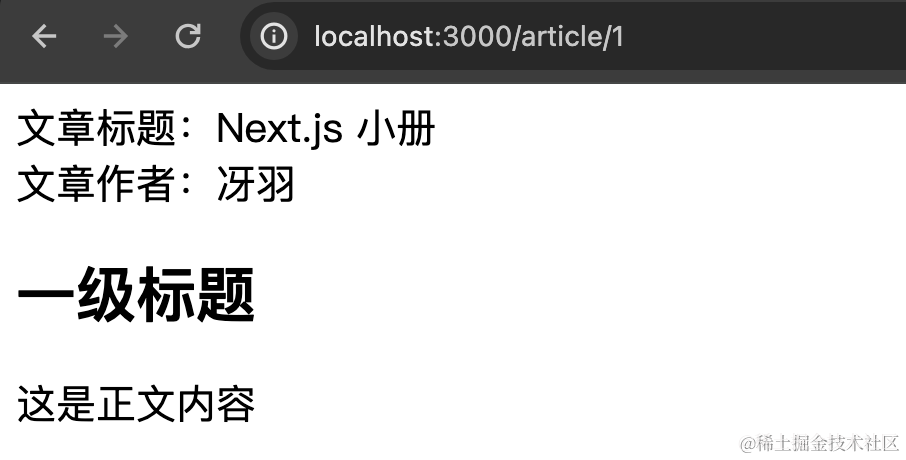
也可以正常渲染:
所以就看你是否想要使用 Frontmatter 这种格式。
### 7. 使用基于 Rust 的 MDX 编译器
Next.js 支持一个用 Rust 编写的 MDX 编译器。目前这个编译器还在实验中,不建议生产环境中使用。但如果你想要尝试这个新编译器,在`next.config.js`中开启配置:
```javascript
// next.config.js
module.exports = withMDX({
experimental: {
mdxRs: true,
},
})
```
### 参考链接
1.
2. [Configuring: MDX | Next.js](https://nextjs.org/docs/pages/building-your-application/configuring/mdx)
3.
4.
5.
6.
7.